Edgerouterでl2tp ipsec vpnサーバーを構築する方法:自宅やオフィスで安全にリモートアクセスを実現


Edgerouterでl2tp ipsec vpnサーバーを構築する方法:自宅やオフィスでのリモートアクセスを実現する実践ガイドの概要

Edgerouterを使ってL2TP/IPsec VPNサーバーを自宅やオフィス環境に構築する手順を、初心者にもわかるように段階的に解説します。主要なポイントは以下のとおりです。
- 事前準備と要件確認
- VPNの基本設定とセキュリティの確保
- クライアント側の設定と接続テスト
- ルーティングとファイアウォールの最適化
- トラブルシューティングとよくある課題への対処
はじめに: 何を達成するのか Nordvpnをrevolutで賢く契約!お得な支払い方法とプラン徹
- 自宅やオフィスのネットワークに対して、外部から安全に接続できるL2TP/IPsec VPNサーバーをEdgerouter上で構築します。
- 具体的には、L2TPトンネルの確立、IPsecでの暗号化、NATトラバーサルの対応、クライアント認証の適切な設定を行います。
- 本記事は初心者でも実践できるよう、各ステップを細かく分解し、実際のコマンド例とヒントを併記します。
このガイドには以下の形式を採用します
- 手順ごとの見出しと、やるべきことを箇条書きで明確化
- 重要ポイントは太字で強調
- 実践的なコマンドと設定例を多数掲載
- 参考になるリソースURLを末尾にリストとして追加
導入の注意点と用語整理
- L2TP/IPsecは広く使われるVPNプロトコルですが、設定ミスやポート開放の不整合がセキュリティリスクにつながることがあります。必ず最新のファームウェアを使用し、不要なポートを開けっぱなしにしないことが重要です。
- EdgerouterはCLIが強力ですが、GUIと併用して設定を検証するとミスを減らせます。
- この記事の前提は、Edgerouter X/4などのOSがVyos系ではなくEdgeOSベースで動いていることです。
目次
- セットアップ前の準備と要件
- EdgerouterでL2TP/IPsecの基本設定
- セキュリティを強化する推奨設定
- クライアント側の設定と接続手順
- ルーティングとファイアウォールの最適化
- よくあるトラブルと対処法
- 追加のヒントと運用のベストプラクティス
- 参考リンクとリソース
- Frequently Asked Questions
セットアップ前の準備と要件
- 固定グローバルIPまたは動的DNSの用意
- 自宅環境でリモート接続を安定させるには、固定IPまたはダイナミックDNS(DNS)が必要です。DynDNS/No-IPなどを検討しましょう。
- Edgerouterのファームウェア確認
- 最新のEdgeOSバージョンが動作していることを確認します。アップデートはリスクを伴う場合があるので、事前にバックアップを取ってください。
- 公開ポートの検討
- L2TP/IPsecのデフォルトポートはUDP 500, UDP 4500, UDP 1701 です。NATトラバーサル時はUDP 4500が特に重要です。
- セキュリティ要件の明確化
- 強力な共有シークレットまたは証明書ベースのIPsecを選択することで、総合的なセキュリティが向上します。
EdgerouterでL2TP/IPsecの基本設定 バッファロー vpnルーター徹底解説!設定からトラ
基本方針
- L2TPサーバーをEdgerouter上に作成し、IPsecでトンネルを保護します。
- VPN接続クライアントには専用の内部ネットワーク(例: 192.168.10.0/24)を割り当て、ゲートウェイ経由で社内リソースへアクセスできるようにします。
コマンドラインでの設定の流れ
- 設定のバックアップを取る
- IPsecのプリシェアードキーまたは証明書の設定
- L2TPサーバーの有効化
- DNS設定とクライアントアドレスプールの設定
- ファイアウォールとNATの調整
実践的なコマンド例
- 注意: 以下は一般的な例です。実環境に合わせてIPアドレスやプリシェアードキーを変更してください。
- 設定のバックアップ
- configure
- save
- quit
- IPsecの設定(プリシェアードキー方式の例)
- set vpn ipsec esp-group ESP-1 proposal 1 encryption aes128
- set vpn ipsec esp-group ESP-1 proposal 1 hash sha1
- set vpn ipsec ike-group IKE-1 proposal 1 encryption aes128
- set vpn ipsec ike-group IKE-1 proposal 1 hash sha1
- set vpn ipsec ike-group IKE-1 lifetime 3600
- set vpn ipsec site-to-site peer <外部IP> authentication mode pre-shared-secret
- set vpn ipsec site-to-site peer <外部IP> authentication pre-shared-secret 'あなたのシークレット'
- set vpn ipsec site-to-site peer <外部IP> default-esp-group ESP-1
- set vpn ipsec site-to-site peer <外部IP> ike-group IKE-1
- set vpn ipsec site-to-site peer <外部IP> tunnel 1 local address <内部のローカルIP>
- set vpn ipsec site-to-site peer <外部IP> tunnel 1 remote address <リモートの外部IP>
- set vpn ipsec site-to-site peer <外部IP> tunnel 1 esp group ESP-1
- L2TPサーバーの設定
- set vpn l2tp remote-access authentication mode local
- set vpn l2tp remote-access authentication local-users username 'youruser' password 'yourpassword'
- set vpn l2tp remote-access client-ip-pool start 192.168.20.10
- set vpn l2tp remote-access client-ip-pool stop 192.168.20.254
- set vpn l2tp remote-access ipsec-settings authentication mode pre-shared-secret
- set vpn l2tp remote-access ipsec-settings authentication pre-shared-secret 'あなたのシークレット'
- set vpn l2tp remote-access outside-address <あなたのグローバルIPまたはDNS名>
- set vpn l2tp remote-access outside-nat-translation disable
- set vpn l2tp remote-access ipsec-settings encryption aes128
- set vpn l2tp remote-access ipsec-settings hashing sha1
- set vpn l2tp remote-access client-ip-pool start 192.168.20.10
- set vpn l2tp remote-access client-ip-pool stop 192.168.20.254
- IPアドレッシングとルーティング
- set protocols static route 0.0.0.0/0 next-hop <デフォルトゲートウェイのIP>
- set interfaces ethernet eth0 description 'WAN'
- set interfaces ethernet eth1 description 'LAN'
- set nat source rule 100 outbound-interface eth0
- set nat source rule 100 translation address masquerade
- ファイアウォールの調整
- set firewall name WAN-IN default-action drop
- set firewall name WAN-IN rule 10 action accept
- set firewall name WAN-IN rule 10 description 'Allow L2TP/IPsec'
- set firewall name WAN-IN rule 10 destination port 1701
- set firewall name WAN-IN rule 10 protocol udp
- set firewall name WAN-IN rule 11 destination port 500
- set firewall name WAN-IN rule 11 protocol udp
- set firewall name WAN-IN rule 11 destination port 4500
- set firewall name WAN-IN rule 11 protocol udp
- 設定の適用と検証
- commit
- save
- exit
セキュリティを強化する推奨設定
- 強力な認証情報の使用
- L2TPのプリシェアードキーは長く複雑なものを設定します。可能なら証明書ベースのIKEを採用して、鍵交換時のリスクを低減します。
- ファイアウォールの厳格化
- 不要なポートは閉じ、L2TP/IPsecに必要なポートのみを開放します。デフォルトで外部からの不要なトラフィックを遮断する設定を優先してください。
- ログと監視
- VPN接続の試行回数、失敗の原因、認証エラーを監視します。異常な接続試行を検知できるようにアラート設定を検討します。
- アクセス制御の分離
- VPNクライアントには専用の内部ネットワークを割り当て、社内ネットワークへのアクセスを必要最低限に抑えます。
クライアント側の設定と接続手順 Nordvpnと「犯罪」の関係:安全な使い方と誤解を解く - NordVPNと犯罪の関係を正しく理解するための実用ガイド
- クライアントOS別の概要
- Windows/macOS/iOS/Androidでの設定方法はほぼ共通ですが、UIの違いだけ注意です。
- 共通の接続手順の要点
- L2TP/IPsecを選択
- サーバーアドレスとして自分の固定IPまたはDDNS名を入力
- アカウント情報としてVPNクライアントのユーザー名とパスワードを設定
- IPsec共通鍵(プリシェアードキー)を入力
- 接続テストを実施し、内部リソースへの到達を確認
- クライアント別の設定例
- Windows: 設定 > ネットワークとインターネット > VPN > VPN接続を追加
- macOS: システム環境設定 > ネットワーク > VPN > L2TP over IPsec
- iOS/Android: 設定 > VPN > L2TP/IPsec
ルーティングとファイアウォールの最適化
- 内部リソースへのアクセス範囲
- VPNクライアントに割り当てるIPレンジを適切に設定し、過剰なアクセスを避けます。例: 192.168.20.0/24をVPN用に使用。
- NATとトラフィック分離
- VPNトラフィックを分離したVLANを使うとセキュリティと管理の両立がしやすいです。
- DNS設定
- VPN接続時に内部DNSを参照させる設定を検討します。内部資源名解決が必要な場合に有効です。
よくあるトラブルと対処法
- 接続が確立しない場合
- まずポート開放が正しいか、NATの設定が正しいかを再確認します。UDP 500/4500/1701が開放されていることを確認。
- プライバシー設定やファイアウォールルールがVPNトラフィックをブロックしていないか確認します。
- 認証エラーが頻発する場合
- プリシェアードキーやクライアント資格情報が一致しているか再確認。証明書方式を検討している場合は、証明書の有効期限や信頼チェーンを検証します。
- ルーティングの不具合
- VPNクライアントから社内資源へ到達できない場合、ルーティングテーブルと静的ルートを再確認します。VPNトンネルのアドレスプールが他と重複していないかにも注意。
- ネットワーク遅延・断続的な接続
- ネットワーク品質が影響します。ISPのUP/DownタイムやWAN側の状態も確認します。物理的な回線品質の測定をおすすめします。
追加のヒントと運用のベストプラクティス
- バックアップとリカバリ
- 設定のバックアップを定期的に取る癖をつけてください。新しい設定を適用する前には必ずバックアップを取得します。
- ドキュメンテーション
- 設定の変更履歴を簡潔にメモしておくと、後日トラブルの原因追及が楽になります。
- セキュリティの定期見直し
- キーの有効期限を管理し、定期的に変更することを検討します。
- パフォーマンスの監視
- VPNトラフィック量とCPU使用率を監視し、過負荷にならないように運用します。
参考リンクとリソース
- Edgerouter公式ドキュメント
- EdgeOSのL2TP/IPsec設定ガイド
- VPNセキュリティに関するベストプラクティス
- DynDNS/No-IPなどのダイナミックDNSサービス
テキストリソース Nordvpnの「容量」って何?データ通信量・同時接続数を徹底解説【VPNs】
- Apple Website - apple.com
- Artificial Intelligence Wikipedia - en.wikipedia.org/wiki/Artificial_intelligence
- No-IP - no-ip.com
- DynDNS - dndns.com
FAQ: Frequently Asked Questions
L2TP/IPsec VPNとは何ですか?
L2TP/IPsecは、レイヤ2トンネルプロトコル(L2TP)とIPsecの組み合わせで、データを暗号化して安全に通信するVPNの方式です。
EdgerouterでL2TP/IPsecを構築するのは難しいですか?
初心者には難しく感じるかもしれませんが、段階を追って設定すれば実現可能です。公式ドキュメントと本ガイドの手順を順に追ってください。
外部から自宅のVPNに接続すると遅延が増えますか?
回線品質とVPNの設定次第です。適切な暗号化設定と適切なトラフィック制御を行えば、体感上の遅延を最小限に抑えられます。
プリシェアードキーと証明書のどちらが安全ですか?
証明書ベースのIKEを使うと、秘密鍵の管理が改善され安全性が向上します。ただし運用が複雑になるので、要件とリソースに応じて選択してください。 Iphone vpnが表示されない?原因と今すぐできる対処法ま
VPNを自動起動させるにはどうしますか?
Edgerouterの起動時にVPNサービスを自動的に立ち上げる設定を追加します。設定ファイルのバックアップを取り、起動スクリプトの動作を事前に検証してください。
クライアントデバイスが多い場合の管理方法は?
ユーザー名とパスワード、または証明書を個別に発行して管理します。監査ログを有効にして、不正アクセスの兆候を早期に検知します。
L2TP/IPsecと他のVPNプロトコルの比較は?
OpenVPNやWireGuardなど他の選択肢もあります。用途や環境ごとに適切なものを選択してください。
自宅のインターネット回線をVPNのみに限定するべきですか?
VPN用のトラフィックを可視化・分離することで、セキュリティと運用性が向上しますが、必須ではありません。ネットワーク設計次第です。
VPNの接続が断続的に切れる場合の対処法は?
回線品質のチェック、ルータのリブート、ファームウェアの更新、設定の再確認を順に行います。IPsecのセッションタイムアウト設定も影響します。 Nordvpnのバッテリー消費、実は気にする必要ない?徹 --- NordVPNの使用でバッテリーは本当にどう影響されるのかを解説
| VPN | Obfuscation | From / month | Plan | Free plan | Refund | Alipay | UnionPay | Crypto | Website opens in China | Trustpilot | |
|---|---|---|---|---|---|---|---|---|---|---|---|
 NordVPN | Turn on manually Obfuscated Servers / NordWhisper | $3.49/mo | 27 months: $94.23 | No | 30 days | ? | ✗ | ✓ | ✓ | ✗ Blocked | 4.2/5 (51,628 reviews) |
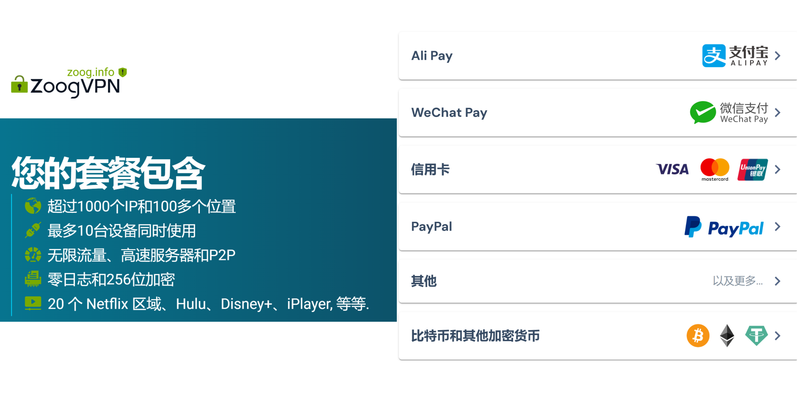
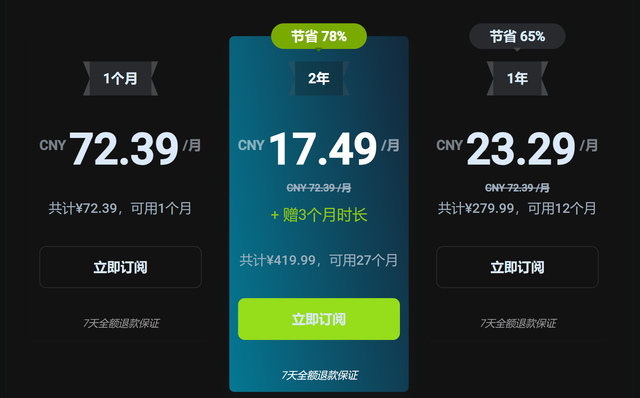
 ZoogVPN | Turn on manually Shadow | $2.49/mo | 27 months: $59.99 | Yes | 7 days | ✓ | ✓ | ✓ | ✓ | Official site blocked; our special link opens (4.4 s) | 4.2/5 (195 reviews) |
 ExpressVPN | ✓ On by default all servers | $3.00/mo | 28 months: $84 | No | 30 days | ✗ | ✗ | ✓ | ✗ | ✗ Blocked | 4.4/5 (29,706 reviews) |
 Surfshark | ✓ On by default Camouflage, with OpenVPN | See site | See site | No | 30 days | ✗ | ✗ | ✗ | ✓ | ✗ Blocked | 4.3/5 (31,823 reviews) |
 Proton VPN | Turn on manually Stealth, free plan too | $2.99/mo | 12 months: $35.88 | Yes | 30 days | ✗ | ✗ | ✗ | ✓ | ✗ Blocked | 2.1/5 (1,040 reviews) |
 Astrill VPN | Turn on manually StealthVPN / OpenWeb | $12.50/mo | 24 months: $300 | No | See site | ✗ | ✗ | ✗ | ✓ | ✗ Blocked | 1.3/5 (110 reviews) |
 Private Internet Access | Turn on manually Shadowsocks, OpenVPN only | $2.03/mo | 40 months: $81.2 | No | 30 days | ✗ | ✗ | ✗ | ✗ | ✗ Blocked | 4.2/5 (11,033 reviews) |
 CyberGhost | Turn on manually selected servers | $2.19/mo | 28 months: $61.32 | No | 45 days | ✗ | ✗ | ✗ | ✓ | ✗ Blocked | 4.0/5 (24,178 reviews) |
 PureVPN | Turn on manually switch to OpenVPN | $1.69/mo | 60 months: $101.55 | No | 31 days | ? | ? | ✗ | ✓ | ✗ Blocked | 4.4/5 (17,994 reviews) |
 AdGuard VPN | ✓ On by default TrustTunnel | $2.99/mo | 24 months: $71.76 | Yes | 30 days | ✓ | ✗ | ✓ | ✓ | Official site blocked; our special link opens (3.7 s) | 4.3/5 (290 reviews) |
 Mullvad | Turn on manually QUIC / Shadowsocks / LWO | $5.61/mo | €5/mo | No | 14 days | ✗ | ✗ | ✗ | ✓ | ✗ Blocked | 3.2/5 (192 reviews) |
 Windscribe | Turn on manually Stealth / WStunnel | $5.75/mo | 12 months: $69 | Yes | See site | ✗ | ✗ | ✗ | ✓ | ✗ Blocked | 4.7/5 (13,355 reviews) |
 StrongVPN | Turn on manually Scramble, OpenVPN TCP | See site | See site | No | 30 days | ✓ | ✗ | ✗ | ✗ | ✗ Blocked | 4.4/5 (2,695 reviews) |
 LightXtreme 闪连 | Not listed | $7.08/mo | 12 months: $84.99 | Yes | 30 days | ✓ | ✓ | ✓ | ✓ | ✓ Yes (3.5 s) | No page |
Prices checked 2026-11-10 on each vendor's pricing page (cheapest long plan, USD). Check the vendor's checkout for the final price.
Obfuscation checked 2026-11-14 on each vendor's site and help center: "on by default" = nothing to set; "turn on manually" = switch protocol or mode in settings; "not listed" = the vendor describes no obfuscation.
Payment methods checked 2026-11-10 on each vendor's payment pages: all 14 take cards and PayPal; ✗ = not listed, ? = the vendor's own pages disagree.
China access: whether the official website opens from mainland China networks (tests the website only, not the VPN connection). Last checked 2026-11-18 01:02 Beijing time.
Trustpilot score and review count checked 2026-11-10.