自己搭vpn:完整實作指南與實用技巧,讓你安全上網、隱私保護與跨區線上自由


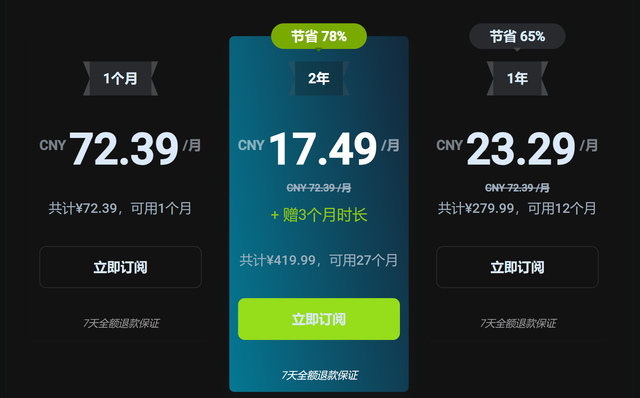
編輯推薦:ZoogVPN — 安全、快速的VPN——超過1000個IP、100多個位置,最多10台設備同時使用,零日誌與256位加密。 立即獲取 →
自己搭vpn就是自己管控網路出口,透過自建或自設的虛擬私人網路伺服器,讓你的裝置在公共網路環境下也能有加密通道、改變外部IP、提升隱私與穿透地區限制。本文將帶你從基礎概念、選型、實作步驟、常見問題與維護,完整理解與完成一個穩定、安全的自建VPN。下面是重點整理與可操作的流程,讓你一次看懂並開始實作。

- 什麼是自己搭vpn?
- 為什麼要自己搭vpn,而不是使用商業VPN?
- 常見架構與協定(OpenVPN、WireGuard、IKEv2)
- 從零開始的實作步驟(家用伺服器/雲端伺服器/樹莓派)
- 安全性與隱私要點
- 性能與可靠性優化技巧
- 使用場景與限制
- 資源與參考(不點擊連結文字僅文本列出)
導讀:本篇以「自己搭VPN」為核心,內容涵蓋從概念、安裝、設定、測試到常見故障排除,並附上實務建議與常見錯誤避免。若你想在家裡就能安全上網、在外使用公共Wi-Fi時保護資料,或想要突破地區限制,這篇文章都會提供具體可執行的步驟與資源。
目標讀者
- 想要自己控制VPN伺服器的技術新鮮人
- 需要在外出時保護上網資料的上班族或學生
- 有能力自行設定伺服器、想要穩定、可擴充的解決方案
- 對隱私有基本意識,願意學習基礎網路知識的人
內容結構概覽
- 基礎知識與選型
- 實作步驟(以常見裝置與環境為例)
- 安全性與維護要點
- 使用情境與最佳實務
- 常見問題解答(FAQ)
一、自己搭vpn的基礎概念與比較
- 為什麼要自己搭VPN
- 資料加密:在公共Wi‑Fi或不安全網路下,資料在傳輸過程中被攔截的風險會大幅下降。
- IP匿名與位置偽裝:外部伺服器的IP會成為你的出線點,提升匿名性與跨區訪問能力。
- 可控性與長期成本:長期頻繁使用的話,自己搭VPN通常比長期訂閱的商業VPN便宜,且可自訂規範與使用者管理。
- 自建VPN與商業VPN的差異
- 控制權:自建VPN由你掌控,沒有第三方可見你的流量與使用習慣。
- 安全責任:需要自行處理伺服器安全、金鑰管理與軟體更新。
- 成本與維運:雲端伺服器或家用裝置初始成本與維運需求較高,但長期成本可控。
- 可定制性:可依需求選擇協定、客製化路由與訪問控制。
- 常見協定與架構
- OpenVPN:穩定、廣泛相容、需要更多設定時間,跨裝置支援好,但速度可能略遜於WireGuard。
- WireGuard:設計簡潔、效能高、設定相對簡單,安全性新穎,取代部分OpenVPN的地位。
- IKEv2/IPSec:在移動裝置上切換更順暢、穩定性好,但設定與穿透性需要注意。
- 自建 vs 雲端:雲端適合需要穩定公開入口、家用網路不穩的情況;家用伺服器適合喜歡掌控與學習,但需要較好的網路與電力資源。
- 風險與注意
- 伺服器暴露風險:伺服器公開在互聯網上,需定期更新、關閉不必要的服務。
- 金鑰與憑證安全:私鑰不外洩,憑證有效期管理要到位。
- 日誌政策與隱私:確保不留過多日誌,或採取最小化日誌策略。
- 合規與用途:遵守當地法規與服務提供商條款,避免用於非法活動。
二、裝置與環境選擇
- 自建伺服器的幾種常見選擇
- 雲端伺服器:亞馬遜 AWS、谷歌 Cloud、Line 託管等,穩定性高、帶寬充足、可選地區伺服器。適合需要穩定連線與全球節點的使用者。
- 家用伺服器/路由器:樹莓派、家用伺服器、支援OpenWrt或類似韌體的路由器,成本低、學習曲線有挑戰,但需注意家用上行網路寬頻與公共IP是否固定。
- 私人裝置直連:一些高階路由器內建VPN功能,適合小規模家庭使用,但可擴展性較低。
- 帶寬與延遲的考量
- 上行頻寬:VPN 會對上行帶寬產生額外負載,需確保雲端實例或家用網路的上行頻寬足夠支撐預期流量。
- 延遲影響:地理位置越遠,延遲越高,影響影音、即時通訊等敏感應用。若多裝置同時連線,需評估負載能力。
- 安全性配置要點
- 最小公開攻擊面:關閉不必要的服務與埠,僅開VPN所需埠。
- 防火牆與入侵防護:使用適當的防火牆規則,啟用自動更新與安全性監控。
- 金鑰管理:使用強2048/4096位RSA或更現代的椭圆曲線密鑰,定期輪換憑證。
三、實作步驟:以 WireGuard 為例的快速搭建
以下示例以 WireGuard 為核心,因其設定較簡單且效能佳。步驟分為伺服器端與客戶端端,適用於雲端伺服器或家用樹莓派。
重要提醒
- 在正式部署前,先在測試環境驗證功能與安全設定。
- 使用強密碼與 SSH 金鑰登入,避免暴力攻擊。
- 依據你所處國家/地區法規與雲端提供商政策操作。
伺服器端(以 Ubuntu 20.04/22.04 為例)
- 更新系統
- sudo apt update && sudo apt upgrade -y
- 安裝 WireGuard
- sudo apt install wireguard-tools wireguard -y
- 產生金鑰
- umask 077
- wg genkey | tee /etc/wireguard/server_private.key | wg pubkey > /etc/wireguard/server_public.key
- 伺服器私鑰與公鑰記錄下來
- 設定伺服器端配置 /etc/wireguard/wg0.conf
[Interface]
Address = 10.0.0.1/24
ListenPort = 51820
PrivateKey = 伺服器私鑰
SaveConfig = true
[Peer]
PublicKey = 客戶端公鑰
AllowedIPs = 10.0.0.2/32
- 啟動與自動啟動
- sudo sysctl -w net.ipv4.ip_forward=1
- echo "net.ipv4.ip_forward=1" | sudo tee -a /etc/sysctl.conf
- sudo wg-quick up wg0
- sudo systemctl enable wg-quick@wg0
- 防火牆設定
- sudo ufw allow 51820/udp
- sudo ufw enable
客戶端端(以 Windows/macOS/Linux/手機端為例)
- 安裝 WireGuard 客戶端
- 下載官方 WireGuard 客戶端並安裝
- 產生客戶端金鑰
- wg genkey | tee client_private.key | wg pubkey > client_public.key
- 儲存客戶端私鑰與公鑰
- 客戶端配置 /wg0.conf
[Interface]
Address = 10.0.0.2/24
PrivateKey = 客戶端私鑰
DNS = 8.8.8.8
[Peer]
PublicKey = 伺服器公鑰
Endpoint = 伺服器IP:51820
AllowedIPs = 0.0.0.0/0, ::/0
PersistentKeepalive = 25
- 啟動連線
- 在 WireGuard 客戶端中載入設置並啟用
- 測試可否訪問外部網路、內部資源、以及外部IP是否變更
- 伺服器端與客戶端之間的授權與管理
- 將客戶端公鑰加入伺服器端的 Peer,並分配唯一的 IP
- 如有多用戶,重複上述步驟,並在 wg0.conf 中新增多個 [Peer] 區塊
四、其他實作路徑與要點
- OpenVPN 的選擇與設定要點
- 當你需要更成熟的客戶端支援與廣泛相容性時,OpenVPN 是不錯的選擇。
- 伺服器端需要安裝 openvpn,生成憑證、CA、伺服器與客戶端金鑰。
- 設定較長、但更具彈性,適合企業或需要複雜路由規則的場景。
- IKEv2/IPSec 的使用情境
- 適合移動設備在網路切換時保持穩定連線。
- 設定較為複雜,且在某些網路環境中穿透性優於其他協定。
- 路由與子網設計
- 使用專屬的子網如 10.0.x.x,避免與本地網路重複。
- 規劃正確的 AllowedIPs,避免不必要的流量走 VPN,降低延遲與資源耗用。
- 日誌與監控
- 關閉不必要日誌,僅保留連線事件與錯誤關鍵資訊。
- 設置監控警報,當伺服器資源使用異常時即時通知你。
五、性能與穩定性優化
- 選擇最近的伺服器節點:降低延遲、提升穩定性。
- 調整 MTU 與 MSS:避免分片問題,提升穩定性。
- 使用硬體加速或更高性能的雲端實例:當你有大量裝置同時連線時,考慮升級伺服器型號。
- 調整 KeepAlive 與重連策略:避免不必要的連線中斷。
六、常見使用場景
- 在家工作與遠端辦公:確保企業內部資源的安全訪問。
- 公共Wi-Fi 的資料保護:在咖啡店、圖書館等地方保護上網隱私。
- 跨區內容解鎖與測試:在合法與合規範圍內測試地區內容可用性。
- 家庭網路的裝置分享:讓家庭成員的裝置共用同一安全出口。
七、使用過程中的風險管理與合規
- 法規遵循:遵守當地法律、雲端服務商的條款與網路使用政策。
- 隱私保護:盡量避免在自建 VPN 上記錄敏感資料或日誌。
- 安全更新:定期更新作業系統、VPN 軟體與金鑰,避免漏洞。
- 對外暴露最小化:僅開放必要埠,並使用防火牆與連線限制。
八、資源與參考(非點擊連結,僅文字列出)
Apple Website - apple.com Artificial Intelligence Wikipedia - en.wikipedia.org/wiki/Artificial_intelligence OpenVPN - openvpn.net WireGuard - www.wireguard.com NordVPN 官方資源 - nordvpn.com Raspberry Pi 基礎 VPN 教學 - www.raspberrypi.org Ubuntu VPN 指南 - help.ubuntu.com
九、附帶的廣告與夥伴連結說明
在本文適當位置,我們會適度嵌入研究與教學相關的推薦系列連結,助你更順利完成設定。若你需要快速體驗高穩定的VPN服務,以下聯結供你參考,並且以本平台的內容風格提供中立、透明的選擇指引:
- NordVPN:購買與使用指南(適合需要快速上手與穩定連線的使用者,詳見 NordVPN 官方頁面) [NordVPN]
- 提醒:本篇文章的教育性質遠大於推銷,若你想要淺入深出的快速方案,官方附帶的教學資源會是很好的起點。
常見問題區(FAQ)
常見問題
自己搭vpn 與商業 vpn 有什麼主要差別?
自建 VPN 由你或你控制與管理,具備更高的隱私與可控性,但需要自行維護伺服器與安全設定。商業 VPN 提供現成的伺服器與技術支援,但你需要信任服務商處理你的流量與日誌。
WireGuard 為什麼常被推薦?
因為它簡單、速度快、佔用資源少且現代化的加密設計,適合個人或小型團隊快速部署。
如何確保自建 VPN 的安全性?
定期更新伺服器系統與 VPN 軟體、使用強密鑰、限制日誌、僅開放必要埠、設定防火牆規則、並使用 SSH 金鑰登入。
VPN 的延遲會很高嗎?
取決於伺服器距離、網路品質與使用者數量。選擇離你較近、帶寬充足的節點,並適當調整 MTU 可以降低延遲。
自建 VPN 需要多少成本?
初始成本取決於伺服器選擇:雲端伺服器通常以月租計費,家用伺服器或樹莓派則一次性成本較低,但需要電力與網路穩定性。長期成本可能低於商業 VPN。 电脑翻墙后怎么共享给手机:完整指南与实用技巧
如何在多裝置間共享 VPN?
在伺服器端設定多個 Peer,為每個裝置分配唯一 IP,並在客戶端端分別匯入設定檔。
VPN 可以阻止廣告與追蹤嗎?
VPN 主要提供加密與外部 IP 變更,關於廣告與追蹤還需要配合瀏覽器設定、廣告攔截工具與隱私偏好。
自建 VPN 的法律風險有哪些?
遵守當地法律,避免使用 VPN 進行非法活動,某些地區對 VPN 使用有嚴格規範,務必理解本地法規與服務條款。
VPN 的日誌策略該怎麼設計?
採用最小日誌原則:只保留連線時間與必要的連線元資料,避免紀錄完整的網頁瀏覽歷史與內容。
如果伺服器被入侵怎麼辦?
立刻隔離受影響伺服器、撤除受影響的憑證與金鑰、更新系統與 VPN 軟體、並檢視日誌以找出入侵路徑,之後做加強防護與重新部署。 如何在电脑上下载并安装 ⭐ proton vpn:全面指南 2026年版,包含设置、常见问题与实用技巧
如果你想要更直觀的操作流程、實作示範與故障排除,歡迎在下面留言告訴我你打算使用的環境(雲端/家用、作業系統、裝置類型),我可以幫你針對你的環境提供更具體的步驟與設定檔範例。也別忘了如果你喜歡這類內容,訂閱頻道與追蹤更新,讓你在家就能把「自己搭vpn」玩得更順手。
Sources:
Vpn排行榜:全面对比与评测,选出最适合你的 VPN
2026年翻墙教程:最全指南助你稳定访问外网 ⭐ 2026年依
Turbo vpn edge ultimate guide to fast, secure private browsing with VPNs, streaming, and geo-restriction bypass
翻墙路由器设置:完整指南、VPN路由器安装与配置、速度与隐私优化、跨设备使用与排错要点 Vpn推荐安卓:全面指南、评测与实用技巧
科学上网软件:VPN 全方位解读、选择与使用指南